
我が家にはNASが2台、稼働しているPCが2台ある
すべてLANで接続されていてどのPCからでも別の機器のアクセスすることが出来る
リビングのテレビには Fire TV stick がつけられていてFire TV stickにインストールされているアプリからやはりLAN内に接続されている機器にアクセスすることが出来る
2台のNASはリビングにあって2階にある自室からは遠隔で操作している
NASの立ち上げは Synologyのソフトウェア Synologyassistant(シノロジーアシスタント)を使っている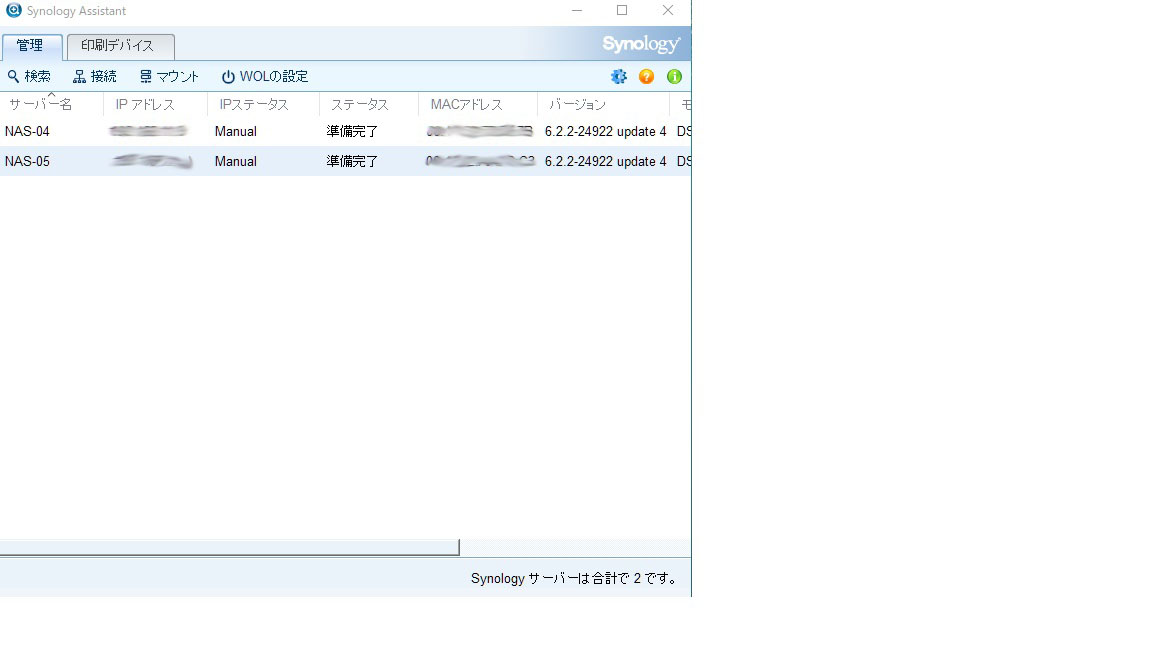
このソフトウェアは起動させるとLAN内にあるSynologyNASを検索する
SynologyNASが見つかると表示され今の状態も表示される
NASの電源が入っていないとステータスに オフライン と表示される
起動させたいNASをダブルクリックすると WakeUP する? と出るのでそれをクリックするとNASの電源が入る
便利なソフトだがNASの電源投入まで少し手間がかかるので電源投入だけシンプルに出来るソフトがないか探してみたところ nWOL に出会った
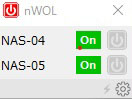
起動画面 とてもシンプル
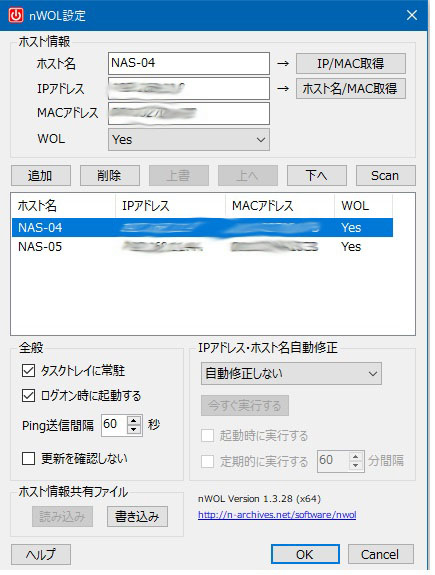
設定画面
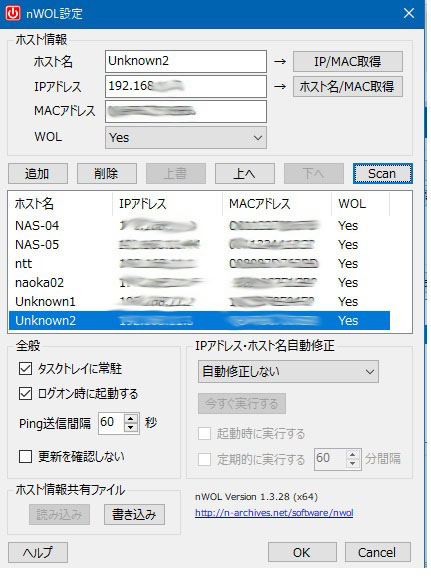
設定の仕方はとても簡単 上段のホスト情報を入力するのだが機器の設定を調べる必要はない
中段右側にある Scanボタンを押せばLAN内に接続されている機器を見つけ出してくれる
登録したい機器を選択して追加ボタンを押す
設定ー全般では
タスクトレイに常駐 はこのソフトを起動して起動画面を消してもタスクトレイに常駐している
ログオン時に起動する はウィンドウズ立ち上がりと同時にこのソフトも起動する
PINg送信時間 は接続機器の状態を調べるためのPINg送信間隔
IPアドレス・ホスト名自動修正 はIPが変わったときに自動で変わったIPにしてくれるようだ
自分のNASはプライベートIPは固定されているのでこの設定はしてない
終わったらOKボタンを押せば設定は終了
nWOLの起動画面
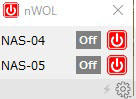
このソフトに登録している2台のNASは電源が入っていないことがわかる
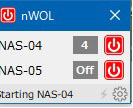
NAS-04の電源ボタンを押したところ
電源ボタンの左に表示されていたOff表示が数字に変わってカウントされる
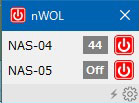
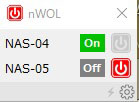
NASー04が立ち上がるとカウントされた数字がOnの文字に代わり緑色に表示される
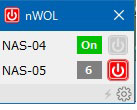
NASー05の電源もクリック カウントが始まる
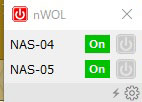
NASー05も立ち上がったのがわかる
シンプルでとても便利なソフトだ


コメント